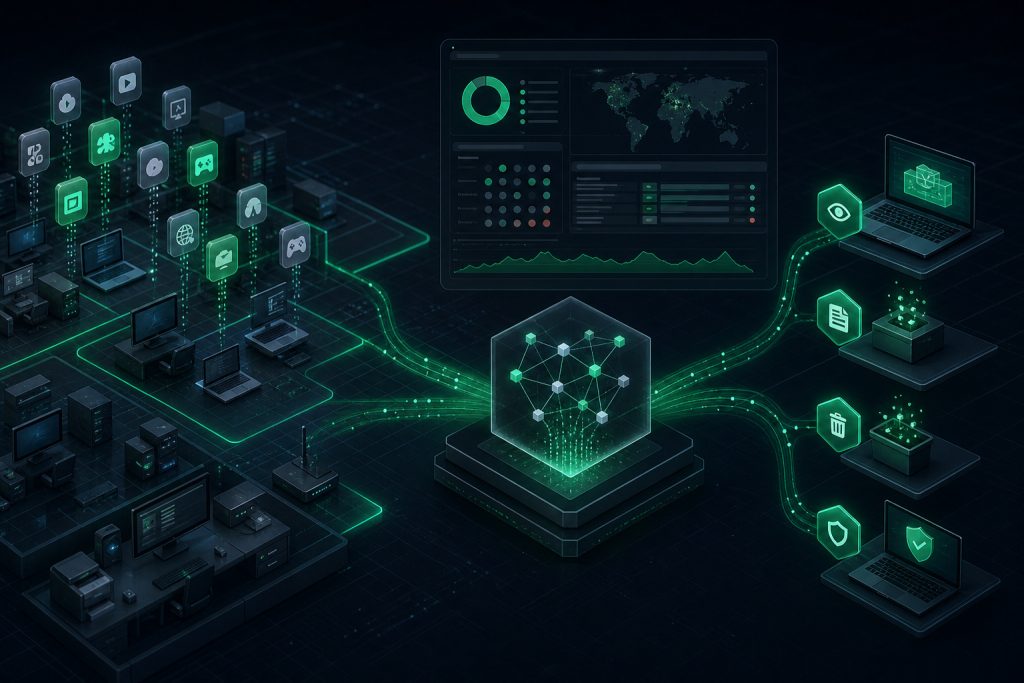
این راهنما به مدیران امنیت اطلاعات، مدیران سیستم و تیمهای DevSecOps نشان میدهد چگونه با استفاده از قابلیتهای IT Hygiene و Active Response در Wazuh، نرمافزارهای غیرمجاز (Shadow IT) را شناسایی، گزارش و به صورت خودکار حذف کنند.
Shadow IT به تجهیزاتی گفته میشود که بدون تایید یا نظارت تیمهای فناوری اطلاعات و امنیت در سازمان استفاده میشوند. این تجهیزات میتوانند شامل نرمافزارهای غیرمجاز، ابزارهای دسترسی از راه دور، سرویسهای ابری غیرمجاز و موارد مشابه باشند که باعث ایجاد شکاف دید و افزایش سطح حمله میشوند. برای مدیریت این ریسکها، داشتن دید کامل و بهروز از داراییهای فناوری اطلاعات و توانایی واکنش سریع به نصب نرمافزارهای غیرمجاز ضروری است. در این راهنما، با استفاده از مستندات رسمی Wazuh، نحوه پیکربندی و استفاده از این پلتفرم متنباز برای شناسایی و حذف خودکار نرمافزارهای غیرمجاز در محیط ویندوز آموزش داده میشود.
پیشنیازها و زیرساخت مورد نیاز
برای اجرای این راهکار به یک سرور Wazuh نسخه 4.14.5 با اجزای مرکزی شامل Wazuh server، indexer و dashboard نیاز است. این سرور میتواند به صورت ماشین مجازی آماده (OVA) نصب شود.
همچنین باید یک نقطه پایانی ویندوز 11 با نصب و ثبتنام عامل Wazuh نسخه 4.14.5 در سرور Wazuh داشته باشید.
عامل Wazuh به صورت پیشفرض ماژول Syscollector را فعال دارد که اطلاعات سختافزار، سیستمعامل، نرمافزارهای نصب شده، پروسهها و سایر دادههای دارایی را جمعآوری میکند.
پیکربندی جمعآوری دادههای دارایی با Syscollector
فایل پیکربندی عامل Wazuh در ویندوز در مسیر C:\Program Files (x86)\ossec-agent\ossec.conf قرار دارد.
در این فایل باید بخش مربوط به wodle syscollector را بررسی کنید تا مقدار <disabled> برابر no باشد و interval (فاصله زمانی اسکن) را میتوانید از 1 ساعت به 5 دقیقه کاهش دهید تا دادهها سریعتر بهروزرسانی شوند.
پس از اعمال تغییرات، سرویس Wazuh agent را با دستور PowerShell زیر ریستارت کنید: Restart-Service -Name wazuh
فعالسازی و تنظیم ماژول Syscollector برای جمعآوری دادههای دارایی با فاصله زمانی 5 دقیقه
<wodle name="syscollector">
  <disabled>no</disabled>
  <interval>5m</interval>
  <scan_on_start>yes</scan_on_start>
  <hardware>yes</hardware>
  <os>yes</os>
  <network>yes</network>
  <packages>yes</packages>
  <ports all="yes">yes</ports>
  <processes>yes</processes>
  <users>yes</users>
  <groups>yes</groups>
  <services>yes</services>
  <browser_extensions>yes</browser_extensions>
  <synchronization>
    <max_eps>10</max_eps>
  </synchronization>
</wodle>
روش بررسی نتیجه: اطمینان از وجود این تنظیمات در فایل ossec.conf و مشاهده دادههای بهروز نرمافزارها در داشبورد IT Hygiene پس از 5 دقیقه
تعریف قوانین تشخیص نرمافزارهای غیرمجاز
با استفاده از دادههای جمعآوری شده توسط Syscollector، میتوان قوانین سفارشی برای شناسایی نرمافزارهای غیرمجاز ایجاد کرد.
در این مثال، نرمافزارهای TeamViewer و ChatGPT به عنوان نمونه نرمافزارهای غیرمجاز در نظر گرفته شدهاند.
قوانین باید در فایل local_rules.xml تعریف شوند و بر اساس rule ID 221 (رویدادهای Syscollector) ساخته شوند.
قانون 100310 برای گروهبندی رویدادهای بستههای نرمافزاری و قانون 100311 برای شناسایی نصب نرمافزارهای غیرمجاز با سطح هشدار بالا تعریف شده است.
تعریف قوانین تشخیص نصب نرمافزارهای غیرمجاز TeamViewer و ChatGPT
<group name="syscollector,">
  <rule id="100310" level="3">
    <if_sid>221</if_sid>
    <field name="type">dbsync_packages</field>
    <description>Syscollector packages event.</description>
  </rule>
  <rule id="100311" level="12">
    <if_sid>100310</if_sid>
    <field name="operation_type">INSERTED</field>
    <field name="program.name" type="pcre2">(?i)(teamviewer|ChatGPT)</field>
    <description>Unauthorized application: $(program.name) detected.</description>
  </rule>
</group>
روش بررسی نتیجه: مشاهده هشدارهای مربوط به نصب این نرمافزارها در داشبورد Wazuh پس از نصب آنها روی نقطه پایانی
شبیهسازی و اعتبارسنجی تشخیص
برای تست پیکربندی، نرمافزارهای TeamViewer و ChatGPT را روی نقطه پایانی ویندوز نصب کنید.
در داشبورد Wazuh به مسیر Security operations > IT Hygiene رفته و در تب Software، نرمافزارهای نصب شده را مشاهده کنید.
اگر نرمافزارها در لیست ظاهر نشدند، منتظر بمانید تا اسکن Syscollector بعدی (5 دقیقه) انجام شود.
برای مشاهده هشدارهای نصب نرمافزارهای غیرمجاز به Threat intelligence > Threat Hunting رفته و با فیلتر کردن بر اساس rule.id برابر 100311، هشدارها را مشاهده کنید.
پیکربندی واکنش فعال برای حذف خودکار نرمافزارهای غیرمجاز
ماژول Active Response در Wazuh امکان اجرای خودکار اسکریپتها هنگام شناسایی نرمافزارهای غیرمجاز را فراهم میکند.
یک اسکریپت پایتون برای حذف نرمافزارهای غیرمجاز نوشته شده که انواع مختلف نصبکنندهها (MSI، NSIS، InnoSetup، نرمافزارهای پرتابل و اپلیکیشنهای Microsoft Store) را پشتیبانی میکند.
این اسکریپت باید با PyInstaller به فایل اجرایی تبدیل و در مسیر C:\Program Files (x86)\ossec-agent\active-response\bin قرار گیرد.
پس از کپی فایل اجرایی، سرویس Wazuh agent ریستارت شود.
در پیکربندی سرور Wazuh، دستورالعمل اجرای این اسکریپت به عنوان Active Response برای rule ID 100311 تعریف شود.
ریستارت سرویس Wazuh agent پس از کپی فایل اجرایی اسکریپت حذف نرمافزار
Restart-Service -Name wazuhروش بررسی نتیجه: اطمینان از اجرای صحیح اسکریپت حذف خودکار هنگام نصب نرمافزار غیرمجاز
تعریف قوانین هشدار برای موفقیت یا شکست حذف خودکار
دو قانون جدید در local_rules.xml تعریف میشود تا وضعیت حذف نرمافزار غیرمجاز گزارش شود:
قانون 100313 برای موفقیت حذف با سطح هشدار 10 و قانون 100314 برای شکست حذف با سطح هشدار 12.
این قوانین به تیم امنیتی امکان میدهند تا به سرعت متوجه شوند که آیا حذف خودکار موفق بوده یا نیاز به مداخله دستی است.
تعریف قوانین هشدار برای گزارش وضعیت حذف خودکار نرمافزارهای غیرمجاز
<group name="shadow_it,remediation,">
  <rule id="100313" level="10">
    <if_sid>657</if_sid>
    <field name="parameters.remediation_status">SUCCESS</field>
    <description>$(parameters.program): Shadow IT remediation successful, $(parameters.alert.data.program.name) has been automatically uninstalled.</description>
  </rule>
  <rule id="100314" level="12">
    <if_sid>657</if_sid>
    <field name="parameters.remediation_status">FAILED</field>
    <description>$(parameters.program): Shadow IT remediation FAILED for $(parameters.alert.data.program.name). Manual intervention required.</description>
  </rule>
</group>
روش بررسی نتیجه: مشاهده هشدارهای موفقیت یا شکست حذف نرمافزار در داشبورد Wazuh
مشاهده و پیگیری هشدارها در داشبورد Wazuh
برای مشاهده هشدارهای مربوط به نصب و حذف نرمافزارهای غیرمجاز به بخش Threat intelligence > Threat Hunting بروید.
در تب Events، فیلتر بر اساس rule.id با مقادیر 100311 و 100313 اعمال کنید.
این هشدارها به تیم امنیتی امکان میدهد تا به صورت لحظهای وضعیت نرمافزارهای غیرمجاز و اقدامات انجام شده را پیگیری کنند.
چکلیست بررسی فنی
- آیا ماژول Syscollector در فایل پیکربندی عامل Wazuh فعال و با فاصله زمانی مناسب تنظیم شده است؟
- آیا قوانین تشخیص نرمافزارهای غیرمجاز در local_rules.xml تعریف و بارگذاری شدهاند؟
- آیا نرمافزارهای غیرمجاز نمونه روی نقطه پایانی نصب و هشدارهای مربوطه در داشبورد مشاهده شدهاند؟
- آیا اسکریپت حذف نرمافزار به فایل اجرایی تبدیل و در مسیر مناسب قرار گرفته است؟
- آیا پیکربندی Active Response برای اجرای خودکار اسکریپت حذف نرمافزار تنظیم و فعال شده است؟
- آیا قوانین هشدار برای موفقیت یا شکست حذف نرمافزار تعریف و بارگذاری شدهاند؟
- آیا پس از نصب نرمافزار غیرمجاز، حذف خودکار انجام شده و هشدارهای مربوطه در داشبورد قابل مشاهده است؟
جمعبندی
مدیریت Shadow IT یکی از چالشهای مهم امنیتی در سازمانها است که میتواند باعث افزایش سطح حمله و نقض سیاستهای سازمانی شود. با استفاده از قابلیتهای IT Hygiene و Active Response در Wazuh، میتوان به صورت مستمر داراییهای نرمافزاری را رصد کرد و نرمافزارهای غیرمجاز را به سرعت شناسایی و حذف نمود. این راهکار به تیمهای امنیتی امکان میدهد تا دید کاملی بر محیط فناوری اطلاعات داشته و واکنشهای خودکار و موثری برای حفظ امنیت و انطباق با سیاستها پیادهسازی کنند. استفاده از Wazuh به عنوان یک پلتفرم متنباز، هزینهها را کاهش داده و انعطافپذیری بالایی در مدیریت امنیت داراییها فراهم میآورد.
امنیار چطور به اجرای این مسیر کمک میکند؟
امنیار برای تیمهای امنیت، مدیران سیستم و DevSecOps مسیر ثبت دارایی، پیگیری وضعیت سختسازی، نگهداری شواهد فنی و آمادهسازی ممیزی را شفافتر میکند.