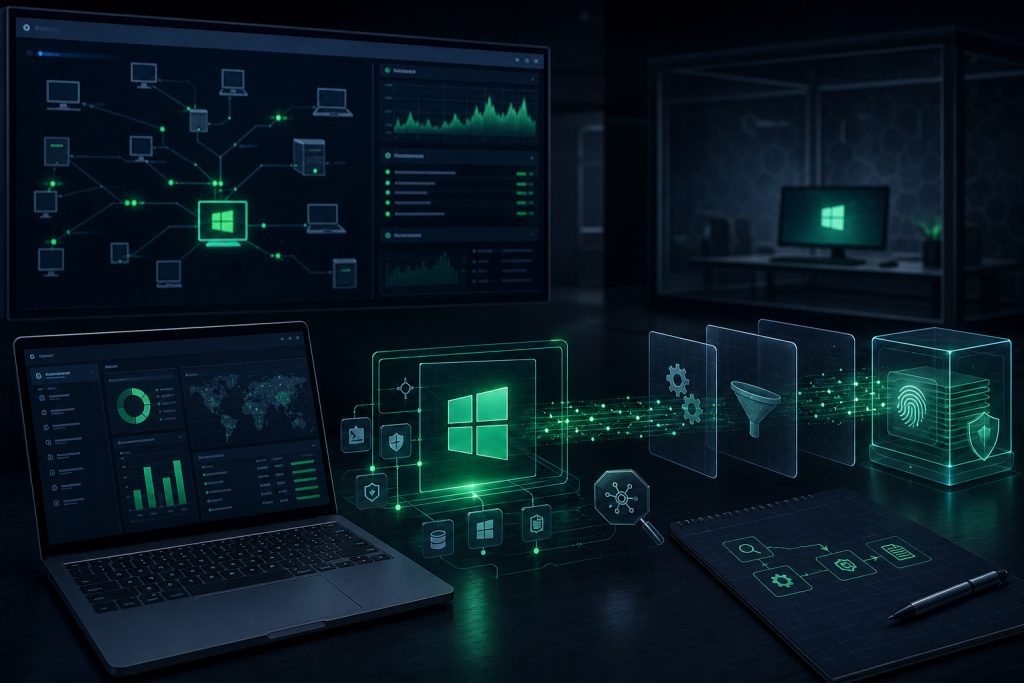
این راهنما نحوه استفاده از پلتفرم متنباز Wazuh برای شناسایی، پایش و پاسخ به فعالیتهای بدافزار REVSTEALER را در یک نقطه پایانی ویندوز 11 ایزوله شده آموزش میدهد. تمرکز بر روی فهرست داراییها، سختسازی، لاگگیری و شواهد فنی ممیزی است.
REVSTEALER یک بدافزار سرقت اطلاعات است که اطلاعات حساس مانند اعتبارنامههای مرورگر، کیفپولهای رمزارز و حسابهای بازی را هدف قرار میدهد. این بدافزار با استفاده از ماژولهای کمکی و تکنیکهای فرار از شناسایی، فعالیتهای مخرب خود را انجام میدهد. در این راهنما، با استفاده از Wazuh و ابزار Sysmon، نحوه شناسایی و پاسخ به این تهدید در یک نقطه پایانی ویندوز 11 آموزش داده میشود. این روشها شامل پیکربندی پایش یکپارچگی فایل، قوانین تشخیص سفارشی، لیستهای CDB و پاسخ فعال برای حذف فایلهای مخرب است.
سناریوی عملیاتی و زیرساخت مورد نیاز
برای اجرای این راهنما به یک ماشین مجازی ویندوز 11 ایزوله شده نیاز دارید که عامل Wazuh نسخه 4.14.8 روی آن نصب و به سرور Wazuh متصل شده باشد.
سرور Wazuh شامل اجزای مرکزی مانند Wazuh Manager، Indexer و داشبورد است که میتوانید از نسخه آماده OVA 4.14.8 استفاده کنید.
ابزار Sysmon مایکروسافت برای جمعآوری رویدادهای سیستمی مانند ایجاد پردازش، تغییرات رجیستری و ارتباطات شبکه روی نقطه پایانی نصب میشود.
پیکربندی Sysmon برای جمعآوری رویدادهای حیاتی
Sysmon را از سایت رسمی مایکروسافت دانلود و استخراج کنید.
فایل پیکربندی sysmonconfig.xml را از منبع Wazuh دریافت کرده و در پوشه Sysmon قرار دهید.
برای ثبت تغییرات سیاستهای Windows Update، خط زیر را در بخش RegistryEvent فایل پیکربندی اضافه کنید:
<TargetObject name="technique_id=T1562.001,technique_name=Disable or Modify Tools" condition="begin with">HKLM\SOFTWARE\Policies\Microsoft\Windows\WindowsUpdate</TargetObject>
سپس Sysmon را با دستور نصب و بارگذاری پیکربندی اجرا کنید:
.\Sysmon64.exe -accepteula -i sysmonconfig.xml
در فایل ossec.conf عامل Wazuh، لاگهای Sysmon را به سرور ارسال کنید:
<localfile><location>Microsoft-Windows-Sysmon/Operational</location><log_format>eventchannel</log_format></localfile>
همچنین پایش بلادرنگ پوشه Downloads کاربران را فعال کنید تا نمونههای بدافزار که در این مسیر کپی میشوند شناسایی شوند.
راهاندازی مجدد سرویس عامل Wazuh برای اعمال تغییرات پیکربندی
Restart-Service -Name WazuhSvcروش بررسی نتیجه: اجرای این دستور باعث میشود تنظیمات جدید لاگگیری و پایش فایل فعال شود.
ایجاد لیستهای CDB و قوانین تشخیص سفارشی در سرور Wazuh
سه فایل لیست CDB در مسیر /var/ossec/etc/lists/ ایجاد کنید تا هش فایلهای شناخته شده REVSTEALER، دامنههای C2 و دامنههای RPC شبکه Polygon ذخیره شوند.
محتوای فایل revstealer-hashes شامل هشهای SHA-256 ماژولهای WinUpdate، ProManager، LockAppHost و SoftManager است.
فایل revstealer-domains شامل دامنههای فرمان و کنترل مرتبط با بدافزار است.
فایل revstealer-polygon-rpc شامل دامنههای عمومی RPC شبکه Polygon است که بدافزار برای بازیابی آدرسهای C2 از آنها استفاده میکند.
در فایل ossec.conf سرور، این لیستها را به بخش ruleset اضافه کنید تا در قوانین تشخیص قابل استفاده باشند.
قوانین تشخیص در فایل revstealer_rules.xml تعریف شدهاند که رفتارهای مخرب مانند افزودن استثناهای Microsoft Defender، تغییر سیاستهای Windows Update، ایجاد سرویسها و تسکهای زمانبندی شده، تزریق پردازش و فعالیتهای شبکهای مشکوک را شناسایی میکنند.
قوانین همچنین هش فایلها و دامنههای C2 را با دادههای ورودی مقایسه میکنند و در صورت تطابق هش یا دامنه، هشدار تولید میکنند.
قانونی برای همبستگی چندین هشدار رفتاری در بازه زمانی کوتاه نیز تعریف شده است تا احتمال آلودگی فعال را نشان دهد.
ارجاع به لیستهای CDB در پیکربندی قوانین Wazuh
<list>etc/lists/revstealer-hashes</list>
<list>etc/lists/revstealer-domains</list>
<list>etc/lists/revstealer-polygon-rpc</list>
روش بررسی نتیجه: با این تنظیمات، قوانین میتوانند هشها و دامنههای بدافزار را شناسایی کنند.
پیکربندی پاسخ فعال برای حذف فایلهای بدافزار
یک اسکریپت پاسخ فعال در پوشه active-response/bin عامل Wazuh روی نقطه پایانی ویندوز ایجاد کنید.
فایل revstealer-remove.cmd یک wrapper است که دادههای هشدار را به اسکریپت PowerShell revstealer-remove.ps1 ارسال میکند.
اسکریپت PowerShell ابتدا هش فایل را با هش گزارش شده مقایسه میکند و در صورت تطابق، فایل را حذف میکند و نتیجه عملیات را در لاگ ثبت میکند.
در فایل ossec.conf سرور، دستور revstealer-remove به عنوان یک فرمان پاسخ فعال تعریف شده و به قوانین با شناسه 117319 مرتبط میشود تا هنگام شناسایی فایل بدافزار، حذف خودکار انجام شود.
قوانین اضافی برای ثبت موفقیت یا خطا در حذف فایلها نیز تعریف شدهاند تا در داشبورد قابل مشاهده باشند.
بررسی صحت هش فایل قبل از حذف و ثبت نتیجه حذف فایل بدافزار
$actual = (Get-FileHash -LiteralPath $path -Algorithm SHA256).Hash.ToLower()
if ($actual -ne $expected.ToLower()) { Write-ARLog "$raw Error removing threat"; exit 0 }
Remove-Item -LiteralPath $path -Force
Write-ARLog "$raw Successfully removed threat"
روش بررسی نتیجه: این بخش تضمین میکند که فقط فایلهای تایید شده حذف شوند و عملیات حذف قابل پیگیری است.
بازبینی و اعتبارسنجی نتایج در داشبورد Wazuh
در داشبورد Wazuh به مسیر Threat intelligence > Threat Hunting > Events بروید.
با فیلتر کردن بر اساس گروه قوانین revstealer میتوانید هشدارهای مربوط به رفتارهای بدافزار را مشاهده کنید.
برای مشاهده هشدارهای مرتبط با تطابق هش فایل و دامنههای C2، فیلتر بر اساس شناسه قوانین 117317، 117318 و 117319 اعمال کنید.
نتایج پاسخ فعال حذف فایلها نیز با فیلتر گروه revstealer_response قابل مشاهده است.
این دیدگاهها به تیم امنیتی امکان میدهد تا فعالیت بدافزار را رصد و اثربخشی پاسخ خودکار را ارزیابی کند.
چکلیست بررسی فنی
- نصب و پیکربندی صحیح Sysmon با فایل پیکربندی توصیه شده برای ثبت رویدادهای حیاتی
- فعالسازی ارسال لاگهای Sysmon به سرور Wazuh از طریق فایل ossec.conf عامل
- ایجاد و بارگذاری لیستهای CDB شامل هش فایلها و دامنههای بدافزار در سرور Wazuh
- تعریف و فعالسازی قوانین تشخیص سفارشی مرتبط با رفتارهای REVSTEALER در سرور
- ایجاد اسکریپتهای پاسخ فعال برای حذف خودکار فایلهای شناسایی شده
- پیکربندی پاسخ فعال در سرور Wazuh برای اجرای اسکریپت حذف هنگام شناسایی فایل
- بازبینی منظم هشدارها و نتایج پاسخ فعال در داشبورد Wazuh
- اجرای تست در محیط ایزوله برای اعتبارسنجی عملکرد تشخیص و پاسخ
جمعبندی
با استفاده از Wazuh و ابزار Sysmon، تیمهای امنیتی میتوانند فعالیتهای بدافزار REVSTEALER را در نقاط پایانی ویندوز به طور مؤثر شناسایی و پایش کنند. پیکربندی دقیق قوانین تشخیص، لیستهای هش و دامنهها، و پاسخ فعال خودکار، امکان حذف سریع فایلهای مخرب را فراهم میکند و شواهد فنی لازم برای ممیزی و تحلیلهای بعدی را ثبت مینماید. این راهکار متنباز و رایگان، گزینهای عملی و قابل اعتماد برای سختسازی و افزایش دید امنیتی در برابر تهدیدات پیشرفته است.
امنیار چطور به اجرای این مسیر کمک میکند؟
امنیار برای تیمهای امنیت، مدیران سیستم و DevSecOps مسیر ثبت دارایی، پیگیری وضعیت سختسازی، نگهداری شواهد فنی و آمادهسازی ممیزی را شفافتر میکند.